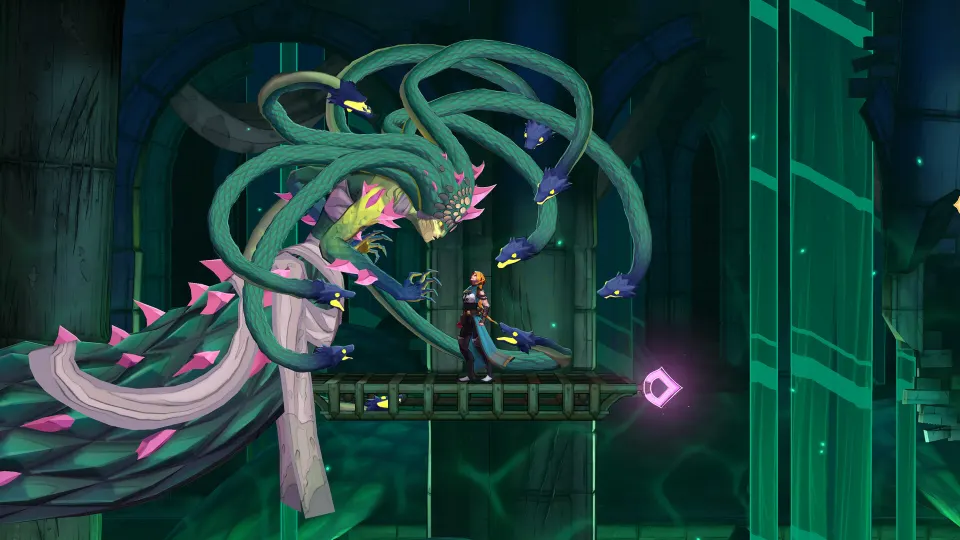
Lade die Demo von Castlevania: Belmont's Curse auf PlayStation 5, Nintendo Switch, Xbox Series X|S oder auf dem PC über Steam herunter und starte sie, um das erste Kapitel zu spielen. Du kannst deinen Fortschritt in die Vollversion übernehmen, wenn du deinen Demo-Spielstand behältst und auf derselben Plattform mit demselben Konto weiterspielst.
So lädst du die Demo herunter und startest sie
Die Demo ist ab sofort verfügbar. Konamis offizielle Demo-Seite bestätigt, dass sie das erste Kapitel des Spiels umfasst und für alle vier unten aufgeführten Plattformen erhältlich ist.
So legst du los:
- Melde dich mit dem Konto an, das du auch für die Vollversion verwenden möchtest – besonders, wenn du deinen Demo-Fortschritt übernehmen willst.
- Öffne den Store deiner Plattform und suche nach Castlevania: Belmont's Curse.
- Wähle den Download der Demo aus. Auf Xbox kannst du auch die Store-Seite der Demo von Castlevania: Belmont's Curse nutzen, auf der sie als kostenlos aufgeführt ist.
- Prüfe deinen verfügbaren Speicherplatz, installiere die Demo und starte sie aus deiner Bibliothek.
Die Demo gibt dir einen Vorgeschmack auf den Beginn des Abenteuers. Konami weist darauf hin, dass einige Funktionen und Inhalte eingeschränkt sind. Komplettlösungen für die Vollversion können daher Bereiche oder Optionen beschreiben, auf die du in der Demo keinen Zugriff hast.
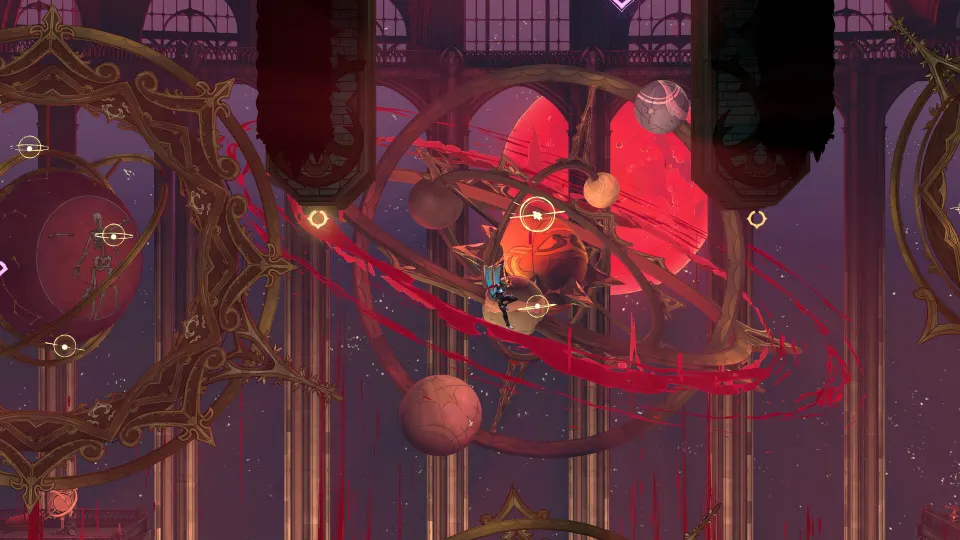
Unterstützte Plattformen und benötigter Speicherplatz
Konamis Angaben zum mindestens benötigten Speicherplatz stimmen mit denen in AOLs Ankündigung der Demo überein. Prüfe anhand dieser Werte vor dem Download, ob du genug Platz hast.
| Plattform | Store für die Suche | Mindestens benötigter Speicherplatz |
|---|---|---|
| PlayStation 5 | PlayStation Store | 6 GB |
| Nintendo Switch | Nintendo eShop | 3 GB |
| Xbox Series X/S | Xbox Store | 5 GB |
| PC | Steam | 4 GB |
Konami gibt für die Demos auf PS5, Xbox Series X|S und Steam eine Bildrate von 60 fps an, für Nintendo Switch 30 fps. Die Speicherplatzangabe für Steam ersetzt keine vollständigen PC-Systemanforderungen. Prüfe deshalb vor der Installation die Hardwareanforderungen auf der Steam-Seite der Demo.
Auf Xbox gibt es einen wichtigen Unterschied zu beachten: Die Store-Seite zeigt ein Xbox Play Anywhere-Logo, doch die Beschreibung sagt ausdrücklich, dass die Demo nur auf Xbox Series X|S verfügbar ist. Dieselbe Beschreibung nennt PC-Unterstützung für die Vollversion. Nutze für die PC-Demo Steam; das Xbox-Logo ist keine Bestätigung dafür, dass die dort angebotene Demo auf dem PC läuft.
So behältst du deinen Fortschritt für die Vollversion
Wähle die Plattform für deine Demo danach aus, wo du später die Vollversion kaufen möchtest. Laut Konami müssen Demo und Vollversion für die Spielstandübertragung sowohl auf derselben Plattform als auch mit demselben Konto gespielt werden. Die Demo auf Steam zu spielen und die Vollversion auf PS5 zu kaufen, würde diese Voraussetzungen nicht erfüllen.
Behalte die Speicherdaten der Demo, nachdem du sie durchgespielt hast. Laut Konami muss der Spielstand weiterhin vorhanden sein, damit sich dein Fortschritt übertragen lässt. Lösche ihn also nicht, wenn du Speicherplatz freigibst.
Aktualisiere die Vollversion auf die neueste Version, bevor du deinen Fortschritt überträgst. Das richtige Konto zu verwenden, den Spielstand aufzubewahren und die Vollversion zu aktualisieren, sind die zentralen Voraussetzungen, die Konami nennt, damit du dein Abenteuer fortsetzen kannst.